
Damit deine Software FlowData aufrufen darf, braucht sie einen FlowData-Schlüssel. Er beginnt mit fd_, gilt für alle FlowData-Bereiche und wird bei jeder Anfrage im Header Authorization mitgeschickt. Du legst ihn in wenigen Sekunden selbst an.
Schlüssel anlegen
- Öffne in der Seitenleiste den Punkt API-Schlüssel.
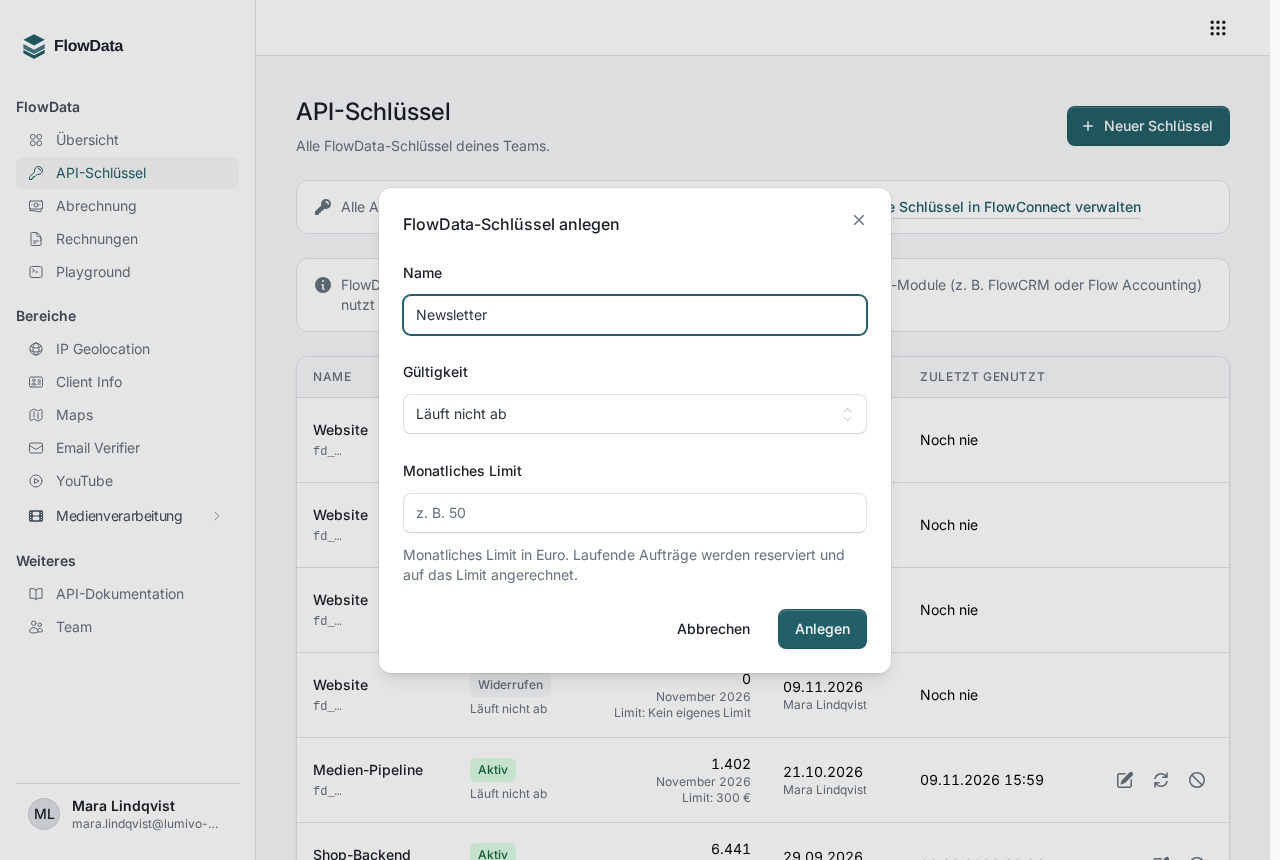
- Klicke oben rechts auf Neuer Schlüssel.
- Gib unter Name eine Bezeichnung ein, an der du später erkennst, wofür der Schlüssel gedacht ist, zum Beispiel „Onlineshop“.
- Wähle bei Gültigkeit, ob der Schlüssel nach 30, 90 oder 365 Tagen abläuft oder ob er Läuft nicht ab.
- Optional: Trage ein Monatliches Limit in ganzen Euro ein (1 bis 100.000). Mehr dazu weiter unten.
- Klicke auf Anlegen.
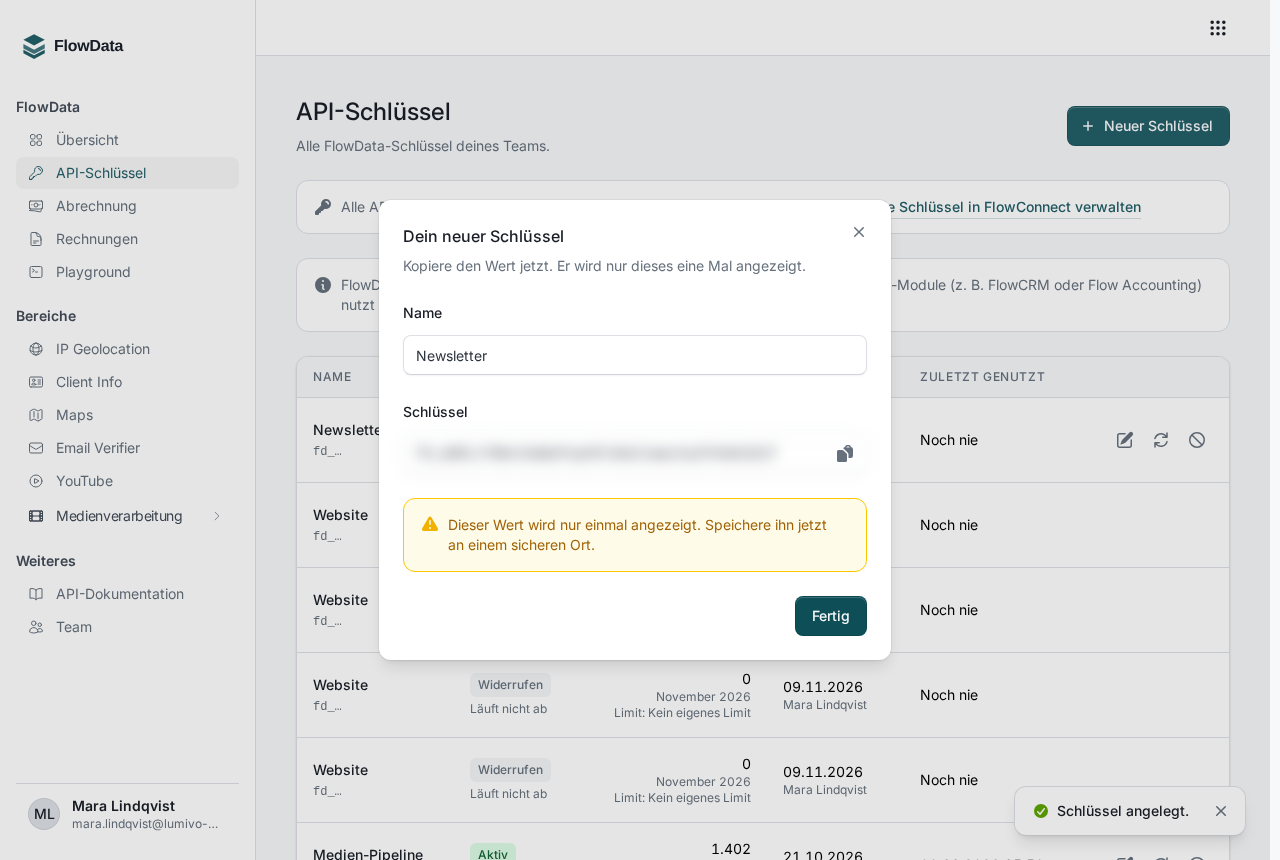
Direkt danach erscheint Dein neuer Schlüssel. Kopiere den Wert sofort und speichere ihn an einem sicheren Ort, etwa in der Konfiguration deines Servers. Er wird nur dieses eine Mal angezeigt. Mit Fertig schließt du den Dialog.
Schlüssel verwenden
Schicke den Schlüssel als Bearer-Token mit. Ein einfacher Test mit IP Geolocation:
curl "https://api.flowdata.one/v1/geolocation/8.8.8.8?lang=de" \
  -H "Authorization: Bearer fd_DEIN_SCHLUESSEL"
Der Schlüssel funktioniert nur auf den FlowData-Endpunkten. Für die FlowSuite-Module wie FlowCRM oder Flow Accounting nutzt du weiterhin die Schlüssel aus deinem Profil. Alle Schlüssel deiner Produkte findest du außerdem zentral in FlowConnect, siehe API- und MCP-Schlüssel.
Verwende den Schlüssel nie im Browser-Code deiner Website, sonst kann ihn jeder Besucher auslesen. Rufe FlowData immer von deinem Server aus auf und schreib den Schlüssel nie in die Adresse.
Die Schlüsselliste
In der Liste siehst du je Schlüssel den Status samt Ablaufdatum, die Anfragen im laufenden Monat samt Limit, wann und von wem er Angelegt wurde und wann er Zuletzt genutzt wurde. Inhaber und Personen mit Teamverwaltung sehen alle FlowData-Schlüssel des Teams, alle anderen nur ihre eigenen.
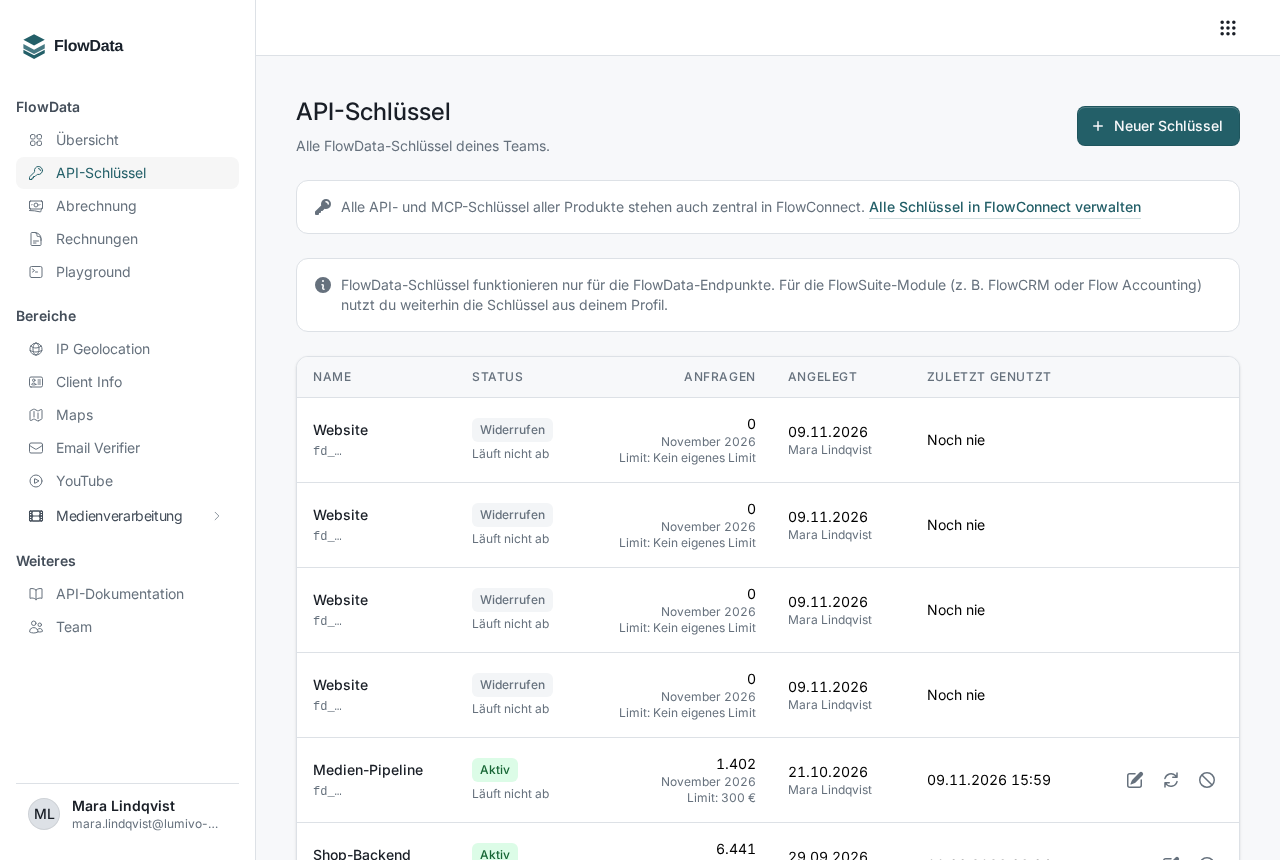
Rechts in jeder Zeile stehen die Aktionen:
- Bearbeiten: Name, Ablaufdatum (Läuft ab am) und Monatliches Limit ändern. Lässt du das Datum leer, läuft der Schlüssel nicht ab.
- Neu erzeugen: erzeugt einen neuen Wert für denselben Schlüssel. Der bisherige Wert funktioniert danach noch eine kurze Übergangszeit, die Dauer steht im Bestätigungsdialog. Während dieser Zeit zeigt die Liste den Status Wird gewechselt. So kannst du deine Integration umstellen, ohne dass Anfragen ausfallen. Diese Aktion gibt es nur für die Person, die den Schlüssel angelegt hat.
- Widerrufen: Der Schlüssel funktioniert sofort nicht mehr. Das lässt sich nicht rückgängig machen. Widerrufene Schlüssel bleiben zur Nachvollziehbarkeit mit dem Status Widerrufen in der Liste.
Das monatliche Limit
Das Limit begrenzt, wie viel ein einzelner Schlüssel pro Kalendermonat ausgeben darf, in den Datenbereichen ebenso wie in der Medienverarbeitung. Laufende Medienaufträge werden vorab reserviert und auf das Limit angerechnet. Ist das Limit erreicht, lehnt FlowData weitere kostenpflichtige Anfragen dieses Schlüssels ab, bis der Monat wechselt oder du das Limit anhebst. Für das ganze Team kannst du zusätzlich ein Ausgabenlimit setzen, siehe Abrechnung, Guthaben und Ausgabenlimit.
Wenn etwas nicht klappt
- Antwort 401: Der Schlüssel fehlt, ist falsch kopiert, abgelaufen oder widerrufen. Prüfe, ob der Header genau
Authorization: Bearer fd_…lautet. - Antwort 403 mit
flowdata_access_denied: Der Schlüssel gehört einer Person, die keinen FlowData-Zugriff mehr im Team hat. Ein Schlüssel funktioniert nur, solange sein Besitzer FlowData nutzen darf. - Schlüssel verloren: Den Klartext kann niemand mehr anzeigen. Hast du den Schlüssel selbst angelegt, nutze Neu erzeugen und trage den neuen Wert in deiner Integration ein. Andernfalls widerrufe ihn und leg einen neuen an.
Alle weiteren Meldungen stehen in Fehlermeldungen und Anfragelimits.