
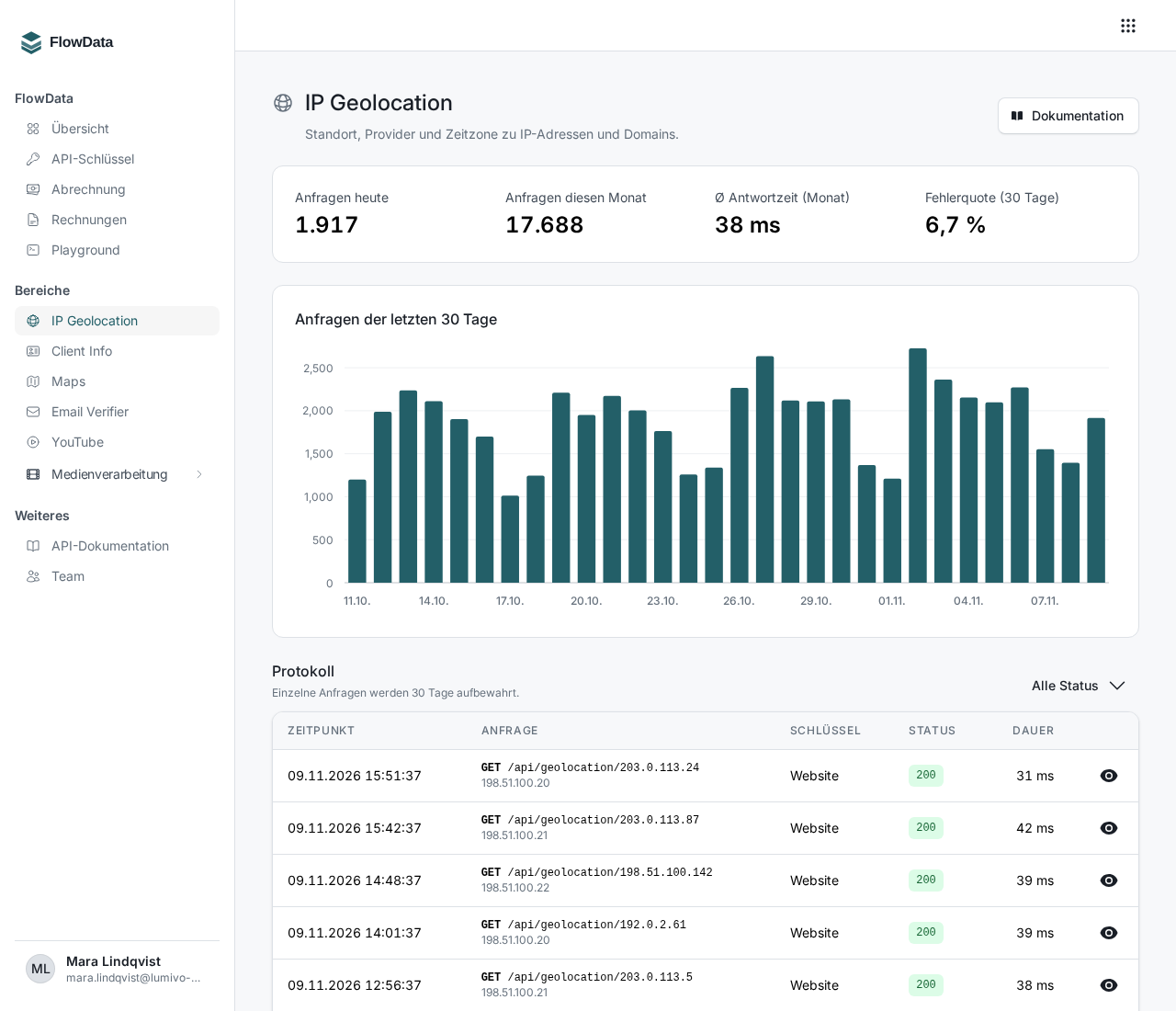
Jeder FlowData-Bereich hat eine eigene Seite mit Kennzahlen, einem Verlauf der letzten 30 Tage und einem Protokoll der einzelnen Anfragen. Damit siehst du schnell, ob deine Integration sauber läuft, und findest fehlgeschlagene Anfragen, ohne in deine eigenen Server-Logs schauen zu müssen.
Bereich öffnen
Klicke in der Seitenleiste unter Bereiche auf den gewünschten Bereich, zum Beispiel IP Geolocation oder Maps. Alternativ klickst du auf der Übersicht auf die passende Kachel. Oben rechts führt Dokumentation direkt zur API-Dokumentation dieses Bereichs.
Die Kennzahlen
Oben stehen vier Werte:
- Anfragen heute und Anfragen diesen Monat
- Ø Antwortzeit (Monat): wie lange FlowData im laufenden Monat durchschnittlich für eine Antwort gebraucht hat
- Fehlerquote (30 Tage): der Anteil der Anfragen mit einem HTTP-Status ab 400
Darunter zeigt das Diagramm Anfragen der letzten 30 Tage die Zahl der Anfragen pro Tag. Gezählt werden alle Anfragen mit Schlüsseln deines Teams, egal von welcher Person oder Integration sie stammen.
Das Protokoll
Im Protokoll steht jede einzelne Anfrage mit Zeitpunkt, Anfrage (Methode, Pfad und aufrufende IP-Adresse), Schlüssel, Status und Dauer. Einzelne Anfragen werden 30 Tage aufbewahrt. Die Zahlen in den Kennzahlen und im Diagramm bleiben dagegen dauerhaft erhalten.
So grenzt du die Liste ein:
- Klicke auf Alle Status und wähle Erfolgreich oder Fehlgeschlagen.
- Nutzt dein Team mehrere Schlüssel in diesem Bereich, wählst du über Alle Schlüssel einen bestimmten aus.
- Mit Filter zurücksetzen siehst du wieder alles.
Eine Anfrage im Detail ansehen
Klicke rechts in der Zeile auf das Augen-Symbol (Details anzeigen). Der Dialog Anfrage im Detail zeigt dir die IP-Adresse, den User-Agent, die übergebenen Parameter und bei Fehlern die Fehlerantwort, also genau das, was deine Software zurückbekommen hat. Schlüssel und Passwörter werden dabei nicht gespeichert.
Typische Fehler im Protokoll
- 400: Die Anfrage war ungültig, zum Beispiel eine E-Mail-Adresse ohne gültiges Format beim Email Verifier.
- 401: Kein oder ein ungültiger Schlüssel. Solche Anfragen lassen sich keinem Schlüssel zuordnen und erscheinen deshalb nicht im Protokoll deines Teams.
- 402: Das Guthaben reicht nicht oder ein Ausgabenlimit ist erreicht.
- 403: Der Schlüssel darf diesen Bereich nicht nutzen, etwa weil der Besitzer keinen FlowData-Zugriff mehr hat.
- 422: Ein Pflichtparameter fehlt oder hat das falsche Format. Die Fehlerantwort nennt das betroffene Feld.
- 429: Zu viele Anfragen in kurzer Zeit. Warte kurz und wiederhole die Anfrage mit etwas Abstand.
Was du jeweils tun kannst, steht in Fehlermeldungen und Anfragelimits.
Gut zu wissen
- Anfragen mit einem älteren FlowSuite-Schlüssel sind im Protokoll mit FlowSuite-Schlüssel markiert. Wie du sie umstellst, steht in FlowSuite-Schlüssel umstellen.
- Für die Medienverarbeitung gibt es zusätzlich eine eigene Auftragsliste mit Status und Ausgaben, siehe Status und Fehler von Medienaufträgen.