
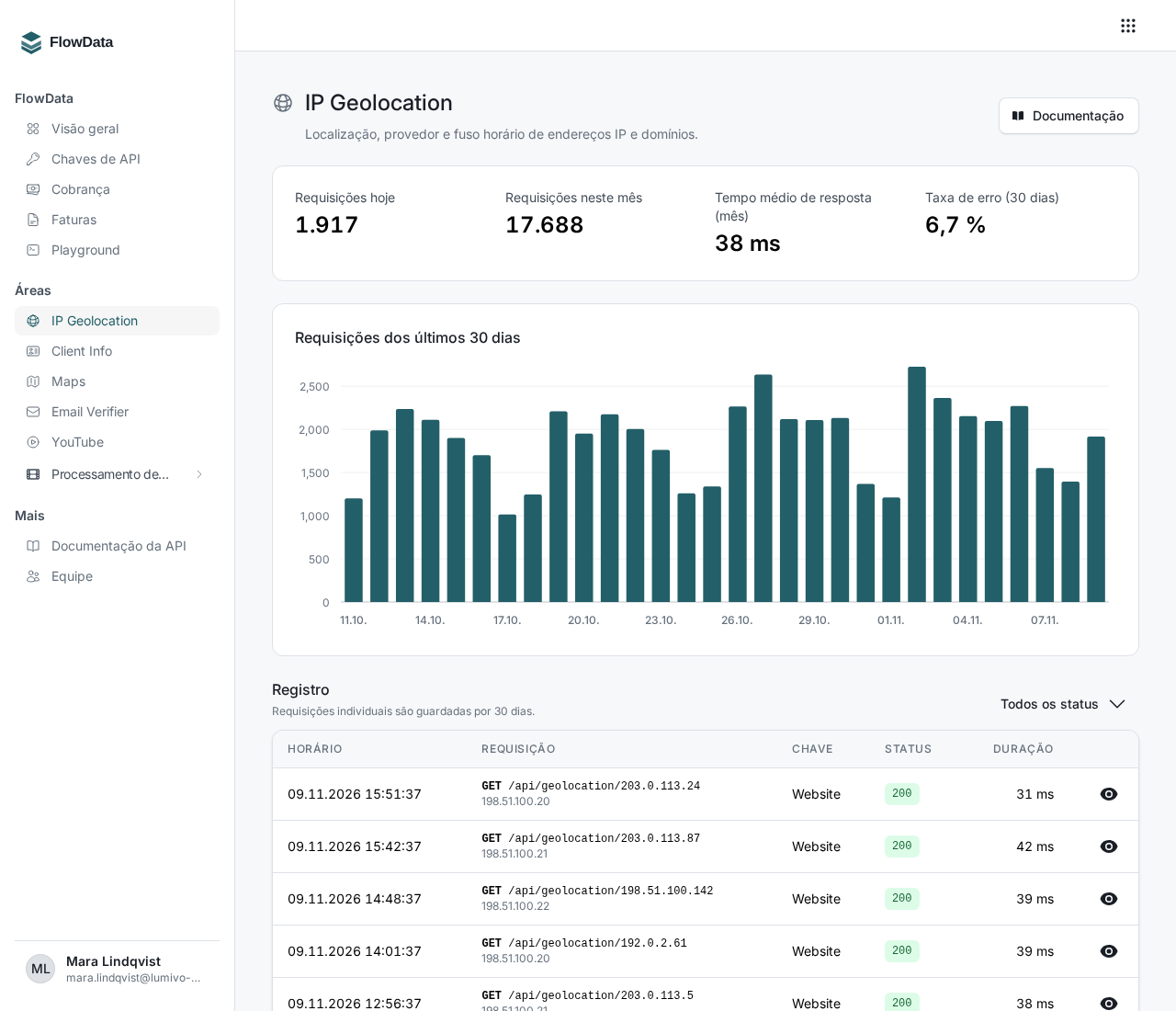
Cada área do FlowData tem uma página própria com métricas, o histórico dos últimos 30 dias e um registro das requisições individuais. Assim você vê rapidamente se sua integração está funcionando bem e encontra requisições com falha sem precisar olhar os logs do seu próprio servidor.
Abrir uma área
Na barra lateral, em Áreas, clique na área desejada, por exemplo IP Geolocation ou Maps. Você também pode clicar no cartão correspondente na Visão geral. No canto superior direito, Documentação leva diretamente à documentação da API dessa área.
As métricas
No topo há quatro valores:
- Requisições hoje e Requisições neste mês
- Tempo médio de resposta (mês): quanto tempo o FlowData levou, em média, para responder no mês atual
- Taxa de erro (30 dias): a proporção de requisições com status HTTP a partir de 400
Abaixo, o gráfico Requisições dos últimos 30 dias mostra o número de requisições por dia. São contadas todas as requisições feitas com chaves da sua equipe, não importa de qual pessoa ou integração venham.
O registro
O Registro lista cada requisição com Horário, Requisição (método, caminho e endereço IP de origem), Chave, Status e Duração. As requisições individuais são guardadas por 30 dias. Já os números das métricas e do gráfico ficam guardados permanentemente.
Para filtrar a lista:
- Clique em Todos os status e escolha Bem-sucedidas ou Com falha.
- Se sua equipe usa várias chaves nessa área, escolha uma em Todas as chaves.
- Com Limpar filtros, você volta a ver tudo.
Ver uma requisição em detalhe
Clique no ícone de olho (Mostrar detalhes) à direita da linha. A caixa Detalhes da requisição mostra o Endereço IP, o User agent, os Parâmetros enviados e, em caso de erro, a Resposta de erro, ou seja, exatamente o que seu software recebeu. Chaves e senhas não são armazenadas.
Erros comuns no registro
- 400: a requisição era inválida, por exemplo um endereço de e-mail em formato inválido no Email Verifier.
- 401: nenhuma chave ou uma chave inválida. Essas requisições não podem ser associadas a uma chave e por isso não aparecem no registro da sua equipe.
- 402: o saldo não é suficiente ou um limite de gastos foi atingido.
- 403: a chave não pode usar essa área, por exemplo porque o dono não tem mais acesso ao FlowData.
- 422: um parâmetro obrigatório está faltando ou tem o formato errado. A resposta de erro indica o campo.
- 429: muitas requisições em pouco tempo. Aguarde um pouco e repita a requisição com algum intervalo.
O que fazer em cada caso está em Erros e limites de requisições.
Bom saber
- As requisições feitas com uma chave FlowSuite mais antiga aparecem marcadas como Chave FlowSuite no registro. Para migrar, veja Substituir chaves FlowSuite.
- O processamento de mídia também tem sua própria lista de trabalhos com status e saídas, veja Status e erros dos trabalhos de mídia.