
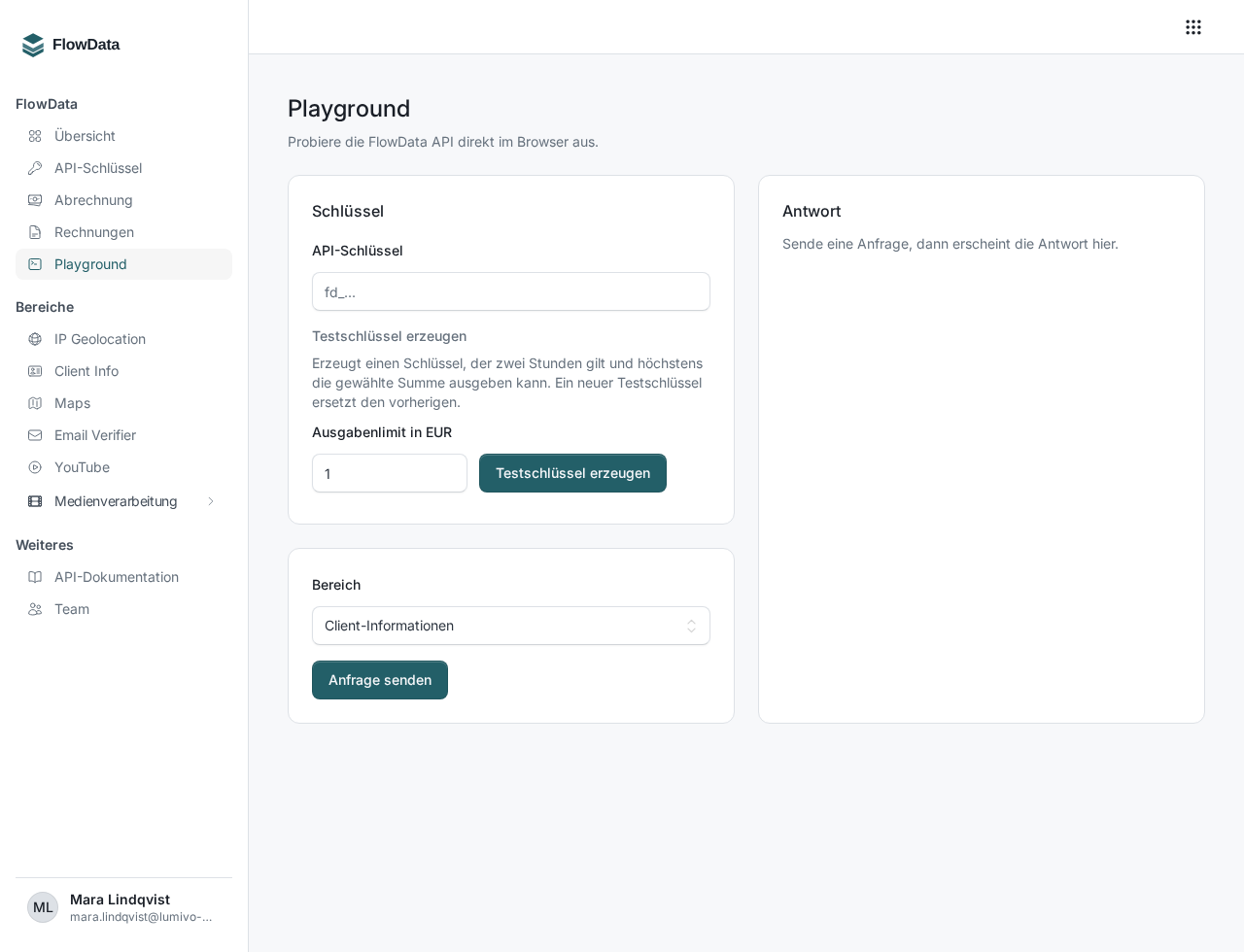
Im Playground probierst du die FlowData-API direkt im Browser aus, ohne eine Zeile Code zu schreiben und ohne API-Schlüssel. Du findest ihn nach der Anmeldung in der Seitenleiste oder unter https://flowdata.one/dashboard/playground. Die Anfragen gehen an die echte API und werden wie jede andere Anfrage deinem Team berechnet.
Anfrage senden
- Wähle den Bereich, zum Beispiel Maps: Suche oder E-Mail-Prüfung.
- Fülle die Felder aus. Pflichtfelder sind mit einem Stern markiert.
- Klicke auf Anfrage senden.
Unter Antwort erscheinen der Status und die Antwort der API.
Warum du keinen Schlüssel brauchst
Der Playground schickt deine Anfrage über FlowData selbst an die API. Dafür legt FlowData für dich einen internen Schlüssel an, den du nie zu sehen bekommst und der in keiner Schlüsselliste erscheint. Er hat kein eigenes Ausgabenlimit.
- Kosten: Erfolgreiche Anfragen werden wie jede andere Anfrage von deinem FlowData-Guthaben abgebucht, beziehungsweise bei Postpaid auf deine nächste Rechnung gesetzt. Das Ausgabenlimit deines Teams gilt auch hier, siehe Wie funktioniert die Abrechnung in FlowData?.
- Protokoll: Jede Anfrage steht im Protokoll des Bereichs mit dem Schlüsselnamen Playground, siehe Statistik und Protokoll.
- Deine Daten: Client-Informationen und eine IP-Geolocation ohne Eingabe beschreiben deinen Browser und deine IP-Adresse, nicht den Server.
Kostenpflichtige Anfragen bestätigen
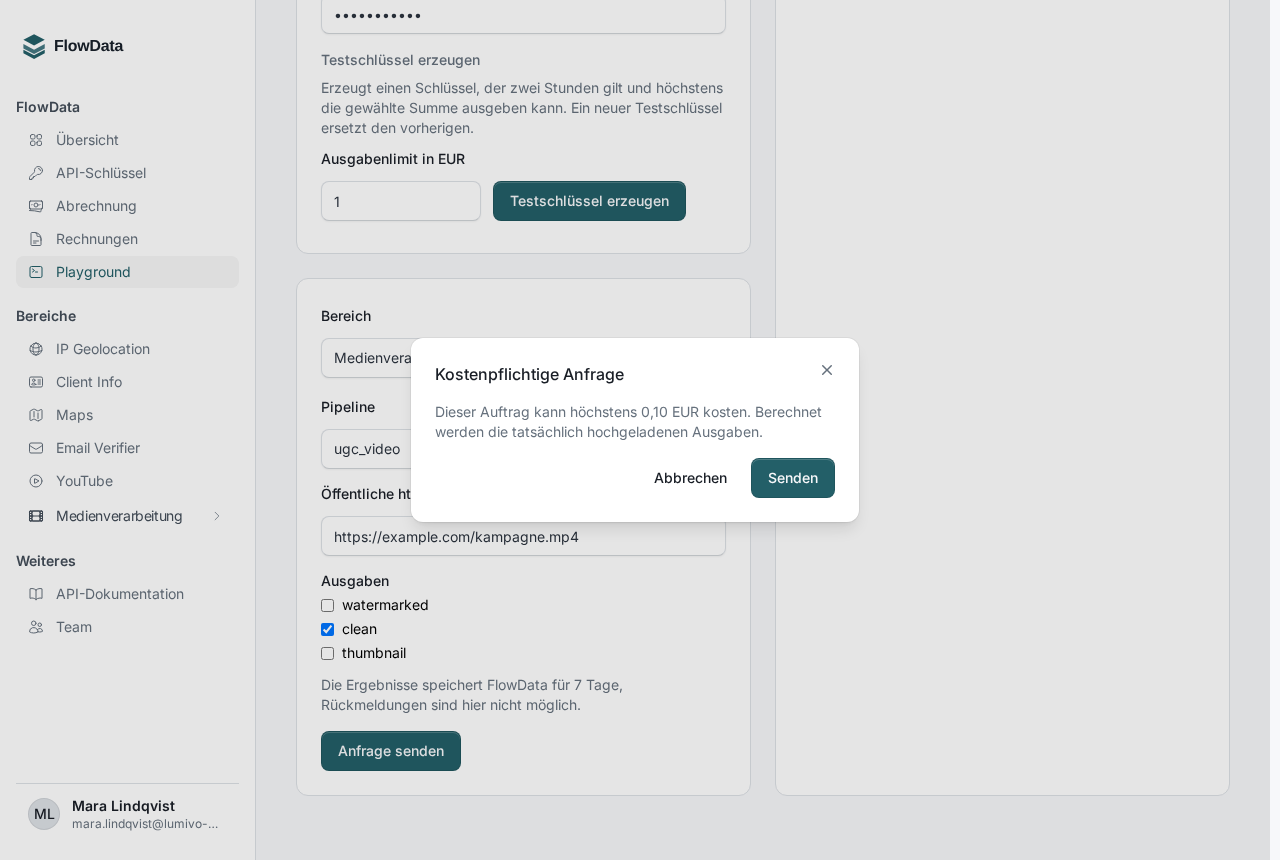
Bevor etwas Geld kostet, fragt der Playground nach. Im Dialog Kostenpflichtige Anfrage siehst du den Preis und bestätigst mit Senden.
- Datenbereiche: Du bestätigst einmal pro Browsersitzung. Berechnet werden nur erfolgreiche Anfragen.
- Medienverarbeitung: Du bestätigst jeden Auftrag einzeln und siehst dabei den Höchstbetrag. Berechnet werden die tatsächlich gelieferten Ausgaben.
- Client-Informationen und alles, was für dein Team kostenlos ist, läuft ohne Rückfrage.
Medien ausprobieren
Unter Medienverarbeitung wählst du die Pipeline, trägst eine öffentliche https-URL der Quelle ein und wählst die Ausgaben. Ein Wasserzeichen kannst du nur nutzen, wenn dein Team bereits eines hochgeladen hat.
Die Ergebnisse speichert FlowData für 7 Tage, Rückmeldungen an eine eigene Adresse sind im Playground nicht möglich. Mit Status aktualisieren siehst du den Fortschritt, fertige Ausgaben erscheinen unter Downloads.
Wenn etwas nicht klappt
- „Die Anfrage kam nicht an.“: Prüfe deine Internetverbindung.
- Guthaben reicht nicht (Status 402): Der Playground zeigt einen Hinweis mit dem Link Zur Abrechnung. Lade dort Guthaben auf oder hebe das Ausgabenlimit deines Teams an, siehe Wie lade ich FlowData-Guthaben auf?.
- „Zu viele Anfragen in kurzer Zeit.“: Im Playground sind bis zu 60 Anfragen pro Minute möglich. Warte kurz und sende dann erneut.
- Weitere Statuscodes erklärt Fehlermeldungen und Anfragelimits.