
Ein Preset speichert deine Einstellungen für die Medienverarbeitung: Größe, Qualität, Wasserzeichen und mehr. Statt diese Werte in jedem Auftrag mitzuschicken, gibst du einfach den Schlüssel des Presets an. Ändern sich deine Vorgaben, passt du nur das Preset an und nicht jede Integration.
System-Presets und eigene Presets
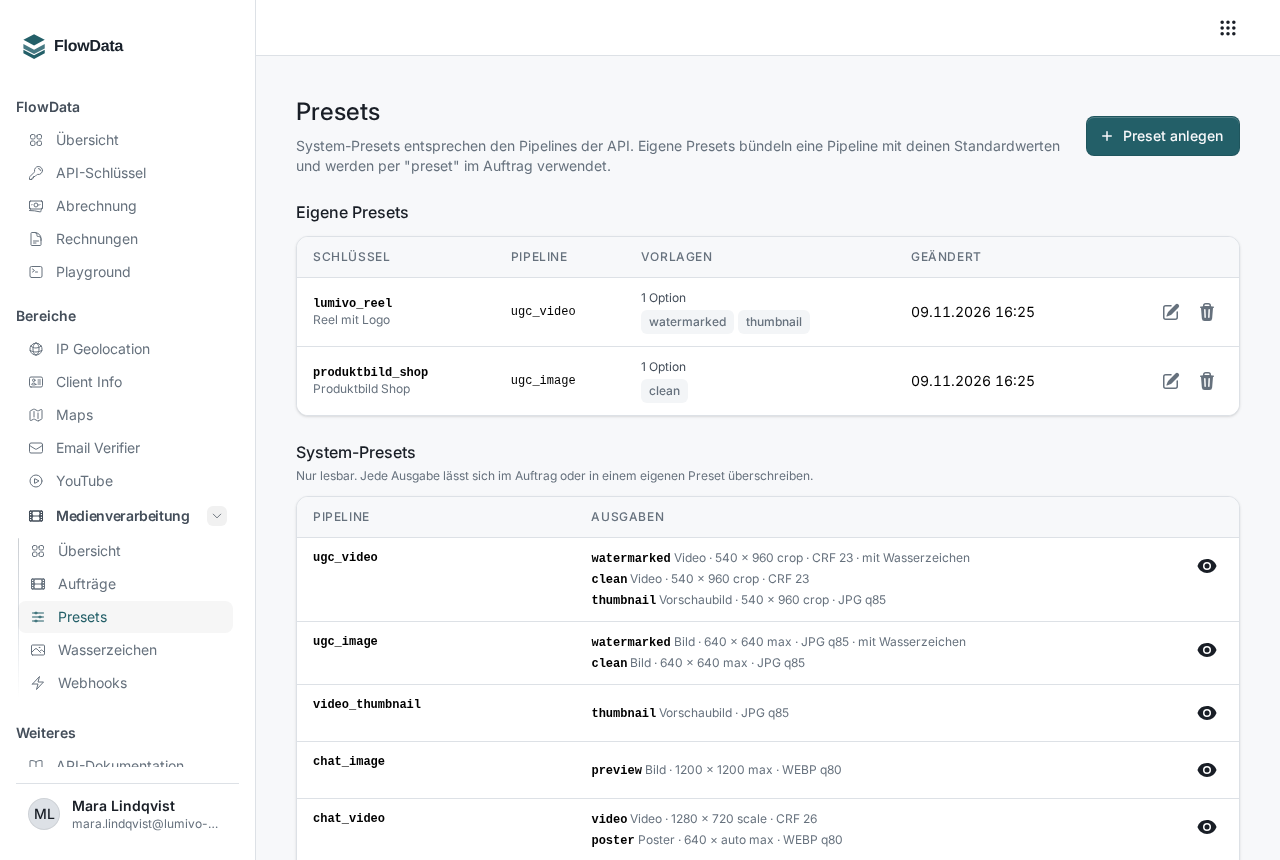
Öffne links unter Medienverarbeitung den Punkt Presets. Die Seite hat zwei Teile:
- Eigene Presets: deine Vorlagen mit Schlüssel, Basis-Pipeline, Zahl der Optionen und dem Datum der letzten Änderung
- System-Presets: die festen Pipelines der API mit ihren Ausgaben und Standardwerten. Sie sind nur lesbar. Über das Augen-Symbol (Standardwerte anzeigen) siehst du alle Werte im Detail.
Ein Preset anlegen
- Klicke oben rechts auf Preset anlegen.
- Vergib einen Schlüssel, zum Beispiel
shop_video. Erlaubt sind 1 bis 64 Zeichen aus Kleinbuchstaben, Ziffern, Unterstrich und Bindestrich. Der Schlüssel lässt sich später nicht ändern, denn mit ihm rufst du das Preset im Auftrag auf. - Optional: Gib unter Bezeichnung (optional) einen sprechenden Namen ein.
- Wähle die Basis-Pipeline, zum Beispiel
ugc_videooderchat_image. - Trage unter Optionen für alle Ausgaben nur die Werte ein, die von der Pipeline abweichen sollen. Leere Felder übernehmen den Standard der Pipeline.
- Soll ein Logo eingeblendet werden, wähle unter Wasserzeichen das Asset und lege Größe, Deckkraft, Position und Abstände fest.
- Klicke auf Speichern.
FlowData prüft das Preset beim Speichern mit denselben Regeln wie einen Auftrag. Fehler siehst du also sofort und nicht erst beim ersten Einsatz.
Die wichtigsten Optionen
- Breite (px) und Höhe (px) mit der Einpassung: Zuschneiden (crop) füllt das Format genau aus und schneidet Überstehendes ab. Einpassen (scale) passt die Datei in das Format ein, ohne das Seitenverhältnis zu ändern. Höchstmaß (max) verkleinert nur und vergrößert kleine Dateien nicht.
- CRF: Qualität von Videos zwischen 18 und 32. Ein kleinerer Wert heißt bessere Qualität und größere Dateien.
- x264-Preset und Max. Bilder pro Sekunde: Feinsteuerung für Videos
- Ton: Behalten oder Entfernen
- Bildformat und Bildqualität: für Bilder, Vorschaubilder und Poster
Unter Ausgabe-Vorlagen (JSON, optional) kannst du einzelne Ausgaben gezielt anders einstellen, zum Beispiel {"clean": {"crf": 22}}, damit die Ausgabe ohne Logo etwas hochwertiger wird.
Das Preset im Auftrag verwenden
Statt pipeline schickst du preset mit dem Schlüssel:
curl -X POST "https://api.flowdata.one/v1/media/jobs" \
  -H "Authorization: Bearer fd_DEIN_SCHLUESSEL" \
  -H "Content-Type: application/json" \
  -d '{
    "preset": "shop_video",
    "reference": "order:4713",
    "input": { "url": "https://files.example.com/videos/4713.mov" },
    "outputs": { "watermarked": { "managed": true }, "clean": { "managed": true } }
  }'
Werte im Auftrag haben Vorrang vor dem Preset. Die Reihenfolge ist: Standard der Pipeline, dann die Optionen des Presets, dann die Ausgabe-Vorlagen des Presets, dann die Optionen des Auftrags und zuletzt die Werte einer einzelnen Ausgabe im Auftrag.
Presets lassen sich auch per API verwalten: GET und POST https://api.flowdata.one/v1/media/presets sowie DELETE https://api.flowdata.one/v1/media/presets/{key}. Ein POST mit einem vorhandenen Schlüssel ersetzt das Preset.
Bearbeiten und löschen
In der Zeile eines eigenen Presets findest du Bearbeiten und Löschen. Nach dem Löschen werden neue Aufträge mit diesem Preset abgelehnt. Bereits angelegte Aufträge laufen unverändert weiter.
Gut zu wissen
- Die Namen der System-Pipelines wie
ugc_videosind reserviert und können nicht als Schlüssel für eigene Presets verwendet werden. - Ein Wasserzeichen musst du vorher hochladen, siehe Wie lade ich ein Wasserzeichen für die Medienverarbeitung hoch?.