
Mit einem Wasserzeichen blendet FlowData dein Logo in Videos und Bilder ein, zum Beispiel in Produktvideos für deinen Shop. Dazu lädst du das Logo einmal hoch und verweist dann in Aufträgen oder Presets darauf. Ein Standard-Logo gibt es nicht, du bestimmst also immer selbst, welches Bild eingeblendet wird.
Die richtige Datei
- Format: PNG mit Transparenz
- Größe: höchstens 2 MB (2048 KB) und 8.000 × 8.000 Pixel
- Tipp: Ein weißes Logo auf transparentem Hintergrund wirkt auf den meisten Videos dezent und gut lesbar.
Wasserzeichen hochladen
- Öffne links unter Medienverarbeitung den Punkt Wasserzeichen.
- Klicke oben rechts auf Wasserzeichen hochladen.
- Vergib einen Schlüssel, zum Beispiel
logo_white. Erlaubt sind 1 bis 64 Zeichen aus Kleinbuchstaben, Ziffern, Unterstrich und Bindestrich. - Ziehe die PNG-Datei in das Feld PNG hierher ziehen oder auswählen oder klicke darauf, um sie auszuwählen.
- Klicke auf Hochladen.
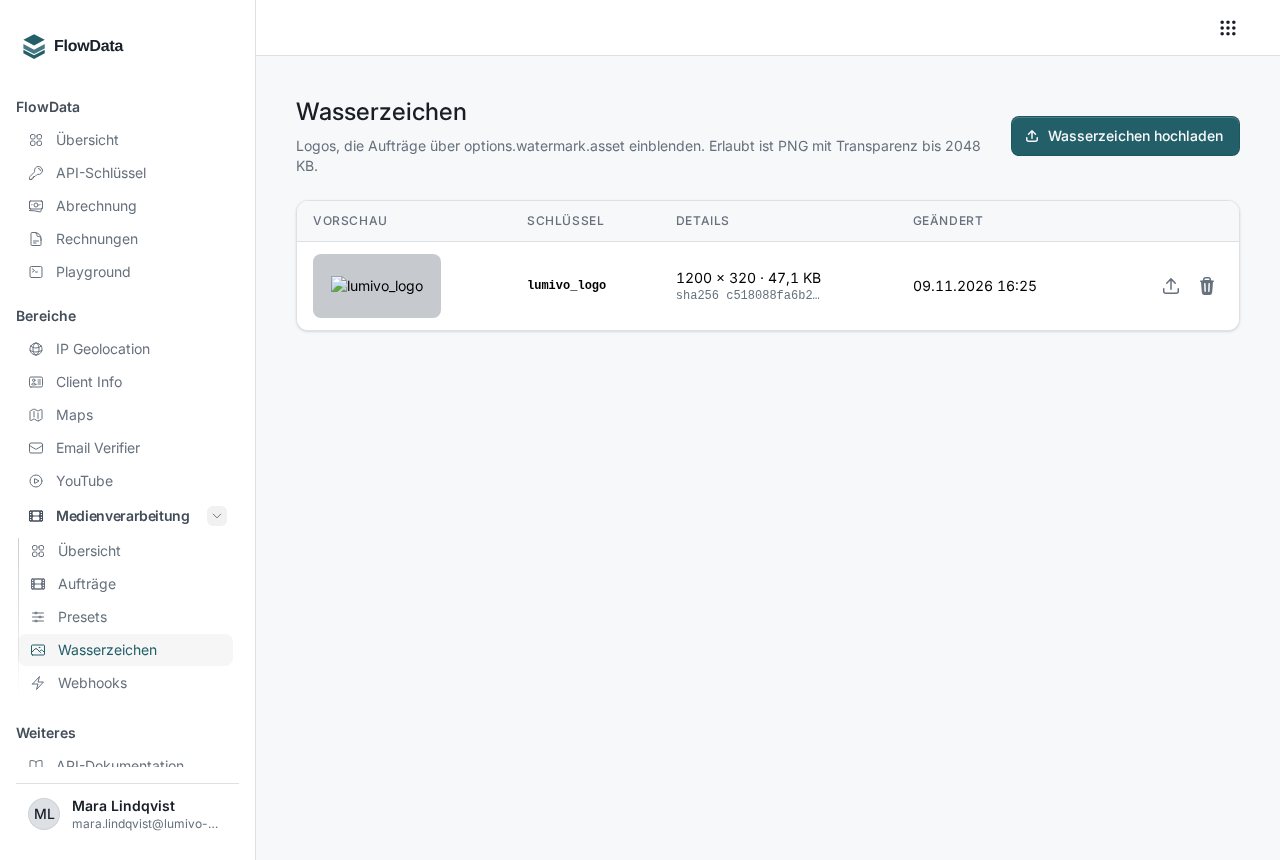
Danach erscheint das Logo in der Liste mit Vorschau, Schlüssel, Abmessungen, Dateigröße und dem Datum der letzten Änderung. Die Vorschau liegt auf grauem Grund, damit auch helle Logos sichtbar sind.
Per API geht das Hochladen mit PUT https://api.flowdata.one/v1/media/assets/{key}, entweder als rohes PNG mit Content-Type: image/png oder als Multipart mit dem Feld file:
curl -X PUT "https://api.flowdata.one/v1/media/assets/logo_white" \
  -H "Authorization: Bearer fd_DEIN_SCHLUESSEL" \
  -H "Content-Type: image/png" \
  --data-binary @logo.png
Wasserzeichen verwenden
Ausgaben mit Wasserzeichen, etwa watermarked in den Pipelines ugc_video und ugc_image, brauchen immer ein Asset. Du hast zwei Möglichkeiten:
- Im Preset: Wähle im Preset unter Wasserzeichen das Asset aus und lege dort Größe, Deckkraft und Position fest. Das ist der bequemste Weg, siehe Wie lege ich Presets für die Medienverarbeitung an?.
- Im Auftrag: Gib den Schlüssel unter
options.watermark.assetan:
"options": {
  "watermark": { "asset": "logo_white", "width_percent": 30, "opacity": 0.6, "position": "bottom_right" }
}
Mit margin_x und margin_y legst du den Abstand zum Rand in Pixeln fest. Für position gibt es neun Möglichkeiten: center, top_center, bottom_center, top_left, top_right, bottom_left, bottom_right, center_left und center_right.
Neue Version hochladen
Möchtest du ein Logo austauschen, klicke in der Zeile auf Neue Version hochladen und wähle die neue Datei aus. Der Schlüssel bleibt gleich, deine Presets und Integrationen musst du also nicht anpassen. Aufträge, die schon angelegt sind, verwenden weiter die alte Version. Erst neue Aufträge bekommen das neue Logo.
Wasserzeichen löschen
Mit Löschen entfernst du ein Wasserzeichen. Neue Aufträge, die es verwenden, werden danach abgelehnt. Prüfe deshalb vorher, ob ein Preset noch darauf verweist. Laufende Aufträge behalten ihre Version.
Wenn etwas nicht klappt
- „Die Datei muss ein PNG mit Alphakanal sein.“: Speichere das Logo als PNG mit transparentem Hintergrund. JPG oder PNG ohne Transparenz werden abgelehnt.
- „Die Datei darf höchstens 2048 KB groß sein.“: Verkleinere das Logo. Für ein Wasserzeichen reichen meist 1.000 bis 1.500 Pixel Breite. Die API antwortet in diesem Fall mit
413 input_too_large. - Auftrag abgelehnt mit „Für Ausgaben mit Wasserzeichen ist options.watermark.asset erforderlich.“: Der Auftrag fordert eine Ausgabe mit Wasserzeichen an, nennt aber kein Asset. Ergänze es im Auftrag oder im Preset.
- Auftrag abgelehnt mit „Das Wasserzeichen-Asset … gibt es nicht.“: Der Schlüssel ist falsch geschrieben oder das Wasserzeichen wurde gelöscht.