
Com uma marca d'água, o FlowData aplica o seu logotipo em vídeos e imagens, por exemplo em vídeos de produtos da sua loja. Você envia o logotipo uma vez e depois faz referência a ele nas tarefas ou nos presets. Não existe logotipo padrão, então você sempre decide qual imagem é aplicada.
O arquivo certo
- Formato: PNG com transparência
- Tamanho: no máximo 2 MB (2048 KB) e 8.000 × 8.000 pixels
- Dica: um logotipo branco sobre fundo transparente fica discreto e legível na maioria dos vídeos.
Enviando uma marca d'água
- À esquerda, em Processamento de mídia, abra Marcas d'água.
- Clique em Enviar marca d'água no canto superior direito.
- Defina uma Chave, por exemplo
logo_white. São permitidos de 1 a 64 caracteres entre letras minúsculas, dígitos, sublinhado e hífen. - Arraste o arquivo PNG para o campo Arraste um PNG para cá ou escolha um arquivo, ou clique nele para escolher.
- Clique em Enviar.
O logotipo aparece então na lista com Prévia, Chave, dimensões, tamanho do arquivo e data da última alteração. A prévia fica sobre fundo cinza para que logotipos claros também apareçam.
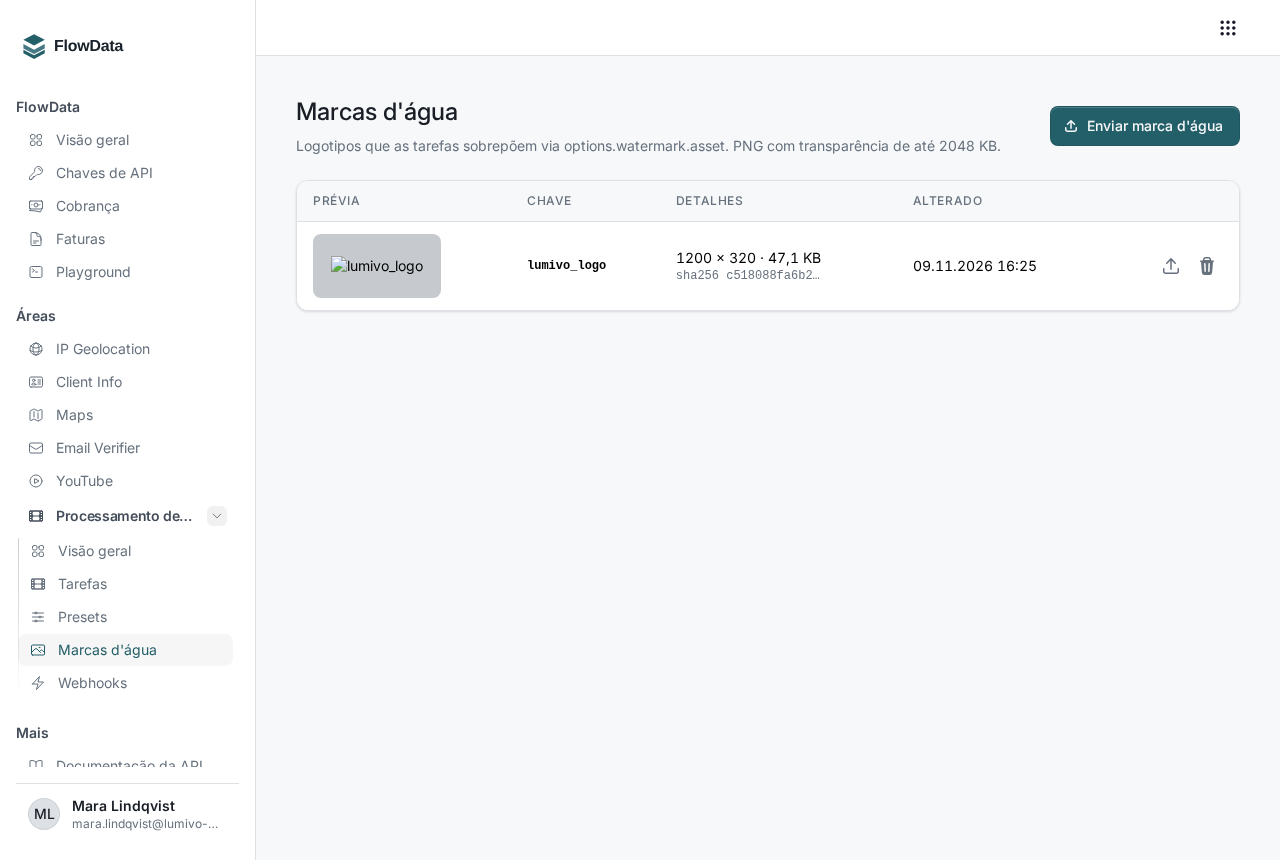
Pela API, o envio é feito com PUT https://api.flowdata.one/v1/media/assets/{key}, seja como PNG bruto com Content-Type: image/png, seja como multipart com o campo file:
curl -X PUT "https://api.flowdata.one/v1/media/assets/logo_white" \
  -H "Authorization: Bearer fd_SUA_CHAVE" \
  -H "Content-Type: image/png" \
  --data-binary @logo.png
Usando uma marca d'água
Saídas com marca d'água, como watermarked nos pipelines ugc_video e ugc_image, sempre precisam de um asset. Você tem duas opções:
- No preset: escolha o Asset em Marca d'água no preset e defina ali tamanho, opacidade e posição. É o caminho mais prático, veja Como crio presets para o processamento de mídia?.
- Na tarefa: informe a chave em
options.watermark.asset:
"options": {
  "watermark": { "asset": "logo_white", "width_percent": 30, "opacity": 0.6, "position": "bottom_right" }
}
Com margin_x e margin_y você define a distância da borda em pixels. position tem nove valores possíveis: center, top_center, bottom_center, top_left, top_right, bottom_left, bottom_right, center_left e center_right.
Enviando uma nova versão
Para trocar um logotipo, clique em Enviar nova versão na linha dele e escolha o novo arquivo. A chave continua a mesma, então você não precisa alterar presets nem integrações. Tarefas já criadas continuam usando a versão antiga. Somente as novas recebem o novo logotipo.
Excluindo uma marca d'água
Excluir remove uma marca d'água. Novas tarefas que a usam são recusadas depois disso, então verifique antes se algum preset ainda faz referência a ela. Tarefas em execução mantêm a sua versão.
Se algo der errado
- "O arquivo deve ser um PNG com canal alfa.": salve o logotipo como PNG com fundo transparente. JPG e PNG sem transparência são recusados.
- "O arquivo pode ter no máximo 2048 KB.": reduza o logotipo. Para uma marca d'água, em geral bastam de 1.000 a 1.500 pixels de largura. Nesse caso, a API responde com
413 input_too_large. - Tarefa recusada com "Saídas com marca d'água exigem options.watermark.asset.": a tarefa pede uma saída com marca d'água, mas não indica um asset. Adicione-o na tarefa ou no preset.
- Tarefa recusada com "O asset de marca d'água … não existe.": a chave está escrita errada ou a marca d'água foi excluída.