
Um preset guarda as suas configurações de processamento de mídia: tamanho, qualidade, marca d'água e mais. Em vez de enviar esses valores em cada tarefa, você simplesmente informa a chave do preset. Se as suas exigências mudarem, você ajusta só o preset, e não cada integração.
Presets do sistema e presets próprios
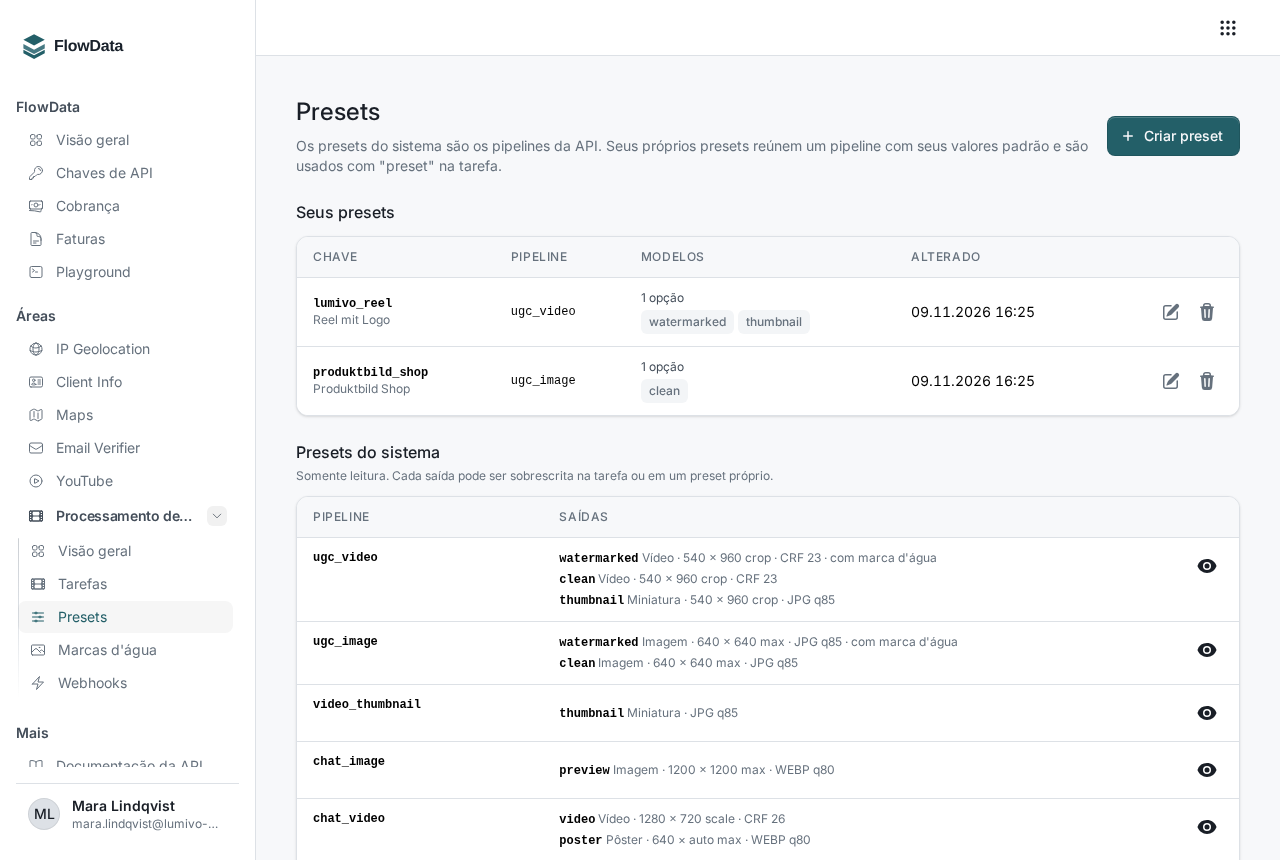
À esquerda, em Processamento de mídia, abra Presets. A página tem duas partes:
- Seus presets: os seus modelos com chave, pipeline base, número de opções e data da última alteração
- Presets do sistema: os pipelines fixos da API com as saídas e os valores padrão. São somente leitura. O ícone de olho (Mostrar valores padrão) mostra todos os valores em detalhes.
Criando um preset
- Clique em Criar preset no canto superior direito.
- Defina uma Chave, por exemplo
shop_video. São permitidos de 1 a 64 caracteres entre letras minúsculas, dígitos, sublinhado e hífen. A chave não pode ser alterada depois, pois é com ela que você chama o preset na tarefa. - Opcional: informe um nome descritivo em Nome (opcional).
- Escolha o Pipeline base, por exemplo
ugc_videoouchat_image. - Em Opções para todas as saídas, informe apenas os valores que devem ser diferentes do pipeline. Campos vazios mantêm o padrão do pipeline.
- Se quiser aplicar um logotipo, escolha o Asset em Marca d'água e defina tamanho, opacidade, posição e margens.
- Clique em Salvar.
O FlowData valida o preset ao salvar com as mesmas regras de uma tarefa. Assim, você vê os erros na hora, e não só no primeiro uso.
As opções mais importantes
- Largura (px) e Altura (px) com o Ajuste: Recortar (crop) preenche o formato exatamente e corta o que sobra. Ajustar (scale) encaixa o arquivo no formato sem mudar a proporção. Tamanho máximo (max) apenas reduz e nunca amplia arquivos pequenos.
- CRF: qualidade dos vídeos entre 18 e 32. Um valor menor significa melhor qualidade e arquivos maiores.
- Preset x264 e Máx. quadros por segundo: controle fino para vídeos
- Áudio: Manter ou Remover
- Formato de imagem e Qualidade de imagem: para imagens, miniaturas e pôsteres
Em Modelos de saída (JSON, opcional) você configura saídas específicas de outra forma, por exemplo {"clean": {"crf": 22}} para dar um pouco mais de qualidade à saída sem logotipo.
Usando o preset em uma tarefa
Em vez de pipeline, envie preset com a chave:
curl -X POST "https://api.flowdata.one/v1/media/jobs" \
  -H "Authorization: Bearer fd_SUA_CHAVE" \
  -H "Content-Type: application/json" \
  -d '{
    "preset": "shop_video",
    "reference": "order:4713",
    "input": { "url": "https://files.example.com/videos/4713.mov" },
    "outputs": { "watermarked": { "managed": true }, "clean": { "managed": true } }
  }'
Os valores da tarefa têm prioridade sobre o preset. A ordem é: padrão do pipeline, depois as opções do preset, depois os modelos de saída do preset, depois as opções da tarefa e, por último, os valores de uma saída específica na tarefa.
Os presets também podem ser gerenciados pela API: GET e POST https://api.flowdata.one/v1/media/presets, além de DELETE https://api.flowdata.one/v1/media/presets/{key}. Um POST com uma chave existente substitui o preset.
Editando e excluindo
Na linha de um preset próprio você encontra Editar e Excluir. Depois de excluir, novas tarefas com esse preset são recusadas. Tarefas já criadas continuam sem alteração.
Bom saber
- Os nomes dos pipelines do sistema, como
ugc_video, são reservados e não podem ser usados como chave de presets próprios. - Você precisa enviar a marca d'água antes, veja Como envio uma marca d'água para o processamento de mídia?.